
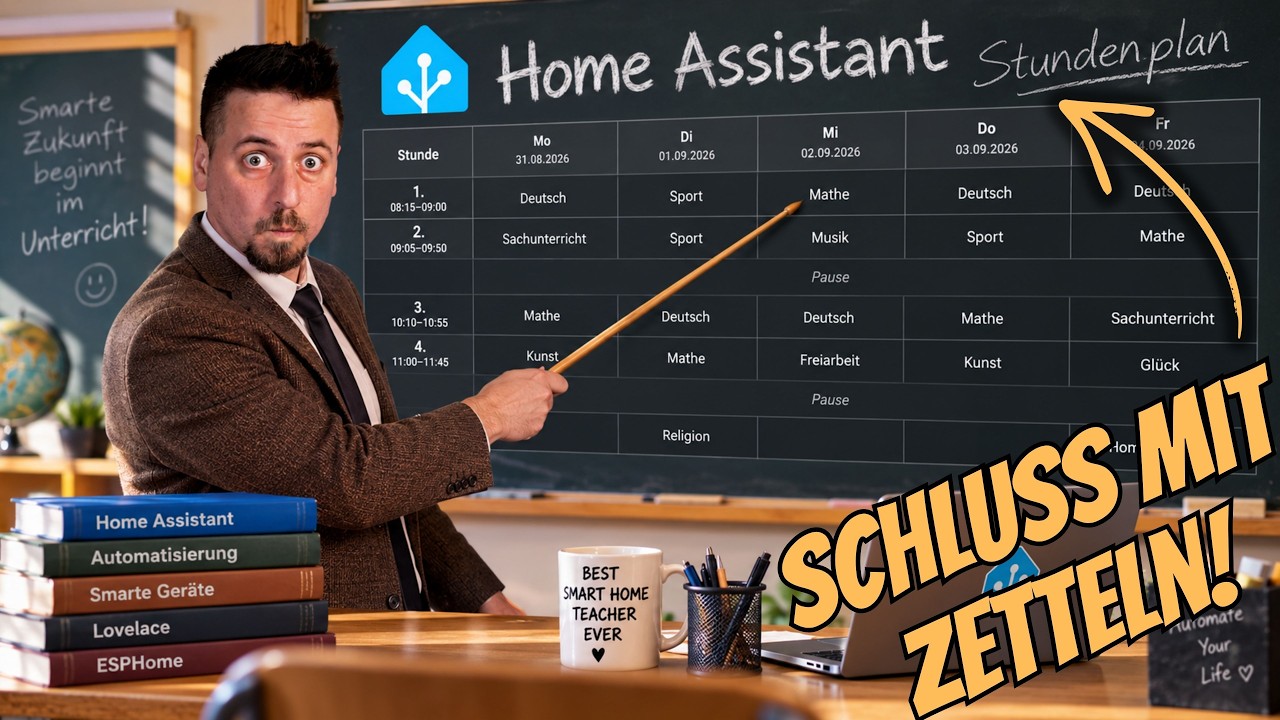
Ein Stundenplan auf Papier funktioniert, bis er zerknittert in der Schultasche liegt oder Änderungen nur auf einem zweiten Zettel stehen. Wenn im Flur oder Wohnzimmer ohnehin ein Home-Assistant-Display hängt, kann derselbe Plan dort sichtbar sein. Die Stundenplan Card von fabel-smith baut dafür eine Wochenansicht direkt im Dashboard.
Seit dem Video ist das Projekt weiterentwickelt worden. Die aktuelle Dokumentation nennt einen vollständigen visuellen Editor, A/B-Wochen, manuelle Pläne, JSON-Sensoren und die Anbindung an die separate Stundenplan Suite. Einige Handgriffe im Video, die damals noch YAML erforderten, lassen sich mit der aktuellen Version im Editor erledigen.
Stand: 8. Oktober 2026. Geprüft wurde die Stundenplan Card 3.8.0. Sie ist eine Community-Karte und kein Bestandteil von Home Assistant Core. Vor einem Update lohnt sich ein Blick in die Release Notes und ein Backup der Dashboard-Konfiguration.
Welche Variante passt zu deinem Stundenplan?
- Manuell: Fächer, Zeiten, Räume und Lehrkräfte werden direkt im Karteneditor gepflegt. Dafür brauchst du weder einen externen Dienst noch einen JSON-Sensor.
- JSON-Sensor: Eine vorhandene Entität liefert die strukturierten Plandaten. Das lohnt sich, wenn eine andere Automation den Stundenplan bereits aufbereitet.
- Stundenplan24 oder Schulmanager Online: Die Card bleibt das Frontend. Die Daten kommen über die separat dokumentierte Stundenplan Suite beziehungsweise eine vorhandene Schulmanager-Integration.
Für einen stabilen Wochenplan ist die manuelle Variante oft der beste Einstieg. Sie gibt keine Schulzugangsdaten an einen weiteren Dienst weiter und bleibt auch ohne Internetverbindung verfügbar. Änderungen müssen dafür von Hand eingetragen werden.
Installation über HACS
Das Repository ist laut Projektdokumentation derzeit ein benutzerdefiniertes HACS-Repository. Es erscheint deshalb nicht automatisch im Standardkatalog.
- Öffne HACS und dort das Menü für benutzerdefinierte Repositories.
- Füge
https://github.com/fabel-smith/stundenplan-cardhinzu und wähle als Typ Dashboard. - Suche anschließend nach „Stundenplan Card“ und lade die Karte herunter.
- Lade Home Assistant im Browser neu. Wenn die Karte fehlt, aktualisiere den Browser-Cache.
- Kontrolliere nur bei Bedarf unter Einstellungen → Dashboards → Ressourcen, ob
/hacsfiles/stundenplan-card/stundenplan-card.jsals JavaScript-Modul vorhanden ist.
HACS weist darauf hin, dass benutzerdefinierte Repositories nicht zum Standardbestand gehören. Prüfe deshalb Eigentümer, Quellcode, Releases und Wartungszustand, bevor du fremden Frontend-Code installierst.
Einen manuellen Plan im Editor anlegen
- Bearbeite das gewünschte Dashboard und füge die „Stundenplan Card“ hinzu.
- Wähle unter Datenquellen Manuell (rows).
- Füge Stunden und Pausen hinzu. Für jede Stunde lassen sich Start, Ende und die Fächer von Montag bis Freitag pflegen.
- Ergänze optional Raum und Lehrkraft. Bei Bedarf kann eine Zelle mehrere Einträge enthalten.
- Aktiviere die Hervorhebung für den heutigen Tag und die laufende Stunde erst nach einem Test mit korrekten Uhrzeiten.
Die Karte kann identische Folgestunden verbinden und vollständig leere Endstunden ausblenden. Pausen und Lücken innerhalb des Tages bleiben dabei erhalten. Für Wanddisplays sind außerdem Mindestzeilenhöhe und Schriftgrößen nützlich; auf dem Smartphone kann die kompakte Ansicht besser passen.
Rolling-Ansicht oder ganze Woche?
In der Wochenansicht stehen alle konfigurierten Schultage nebeneinander. Die Rolling-Ansicht beginnt beim aktuellen Tag und zeigt eine definierte Zahl kommender Tage. Seit Version 3.8.0 kann sie auf die laufende Kalenderwoche begrenzt werden. Dann endet eine Ansicht am Freitag, statt schon Tage der nächsten Woche daneben zu setzen.
Für einen Bildschirm beim Packen der Schultasche ist die ganze Woche übersichtlich. Morgens kann eine Rolling-Ansicht praktischer sein, weil der aktuelle und die nächsten Tage mehr Platz bekommen. Die Tap-Aktion kann zwischen Ansichten wechseln oder ein Wochen-Pop-up öffnen.
A/B-Wochen sauber abbilden
Die Card unterstützt Wechselwochen anhand gerader und ungerader Kalenderwochen. Du pflegst Woche A und Woche B getrennt und legst fest, ob A auf eine gerade Kalenderwoche fällt. Ferienlogik ist damit nicht automatisch abgedeckt. Prüfe nach Ferien oder schulischen Sonderwochen, ob die erwartete Zuordnung weiterhin stimmt.
type: custom:stundenplan-card
source_type: manual
week_mode: kw_parity
week_a_is_even_kw: true
view_mode: rolling
days_ahead: 4
rolling_week_only: true
Der Ausschnitt zeigt nur die Struktur. Die eigentlichen Zeilen werden am einfachsten im visuellen Editor gepflegt. Namen einzelner Optionen können sich zwischen Versionen ändern; die aktuelle README ist deshalb wichtiger als ein älterer Screenshot.
Farben, Lesbarkeit und Datenschutz
Fachzellen können eigene Hintergrund- und Textfarben erhalten. Heute- und Stunden-Hervorhebung sollten einen ausreichenden Kontrast behalten. Card-mod ist dafür nicht zwingend: Die aktuelle Card bringt Farbwahl, Transparenz sowie Einstellungen für Hintergründe und Linien selbst mit.
Auf einem frei sichtbaren Wandtablet gehören vollständige Namen von Kindern oder Lehrkräften nicht zwingend ins Dashboard. Nutze kurze Bezeichnungen und zeige nur Informationen, die im Haushalt wirklich gebraucht werden. Besonders bei automatisch importierten Schuldaten solltest du prüfen, welche Daten lokal gespeichert und welche an externe Dienste übertragen werden.
Updates ohne Überraschungen einspielen
Eine Custom Card läuft im Browser und kann sich bei Home-Assistant-Frontend-Updates anders verhalten. Sichere vor einem größeren Update die Dashboard-Konfiguration und notiere die installierte Karten-Version. Aktualisiere zuerst auf einem Test-Dashboard oder zu einem Zeitpunkt, an dem der Wandbildschirm nicht gebraucht wird. Wenn nach einem Update nur einzelne Geräte eine alte Ansicht zeigen, spricht das eher für deren Browser-Cache als für verlorene Stundenplandaten.
Fehlerbehebung, wenn die Karte nicht auftaucht
- Browser mit Strg+F5 neu laden oder den Cache für die Home-Assistant-Seite leeren.
- In HACS prüfen, ob der Download abgeschlossen ist und ein Update aussteht.
- Die Dashboard-Ressourcen kontrollieren. Der erwartete Pfad lautet laut Projekt
/hacsfiles/stundenplan-card/stundenplan-card.js. - In den Browser-Entwicklerwerkzeugen nach einem Ladefehler für die JavaScript-Datei suchen.
- Bei einem Versionssprung die Release Notes lesen, bevor YAML-Schlüssel manuell geändert werden.
Was sich gegenüber dem Video geändert hat
Im Video ließ sich ein Teil der Uhrzeiten nicht zuverlässig in der Oberfläche bearbeiten; Sascha wechselte dafür in YAML. Die aktuelle Projektdokumentation beschreibt den manuellen Plan dagegen als vollständig im Dialog pflegbar. Auch A/B-Wochen, Fachfilter, Rolling-Grenzen und zahlreiche Layoutoptionen sind inzwischen ausdrücklich dokumentiert.
Der dauerhaft sinnvolle Aufbau bleibt schlicht: zuerst einen kleinen manuellen Plan anlegen, Hervorhebungen testen und erst danach externe Quellen oder zusätzliches CSS ergänzen. So ist sofort klar, ob ein Fehler aus den Daten, der Karte oder dem Styling kommt.
Schreibe einen Kommentar