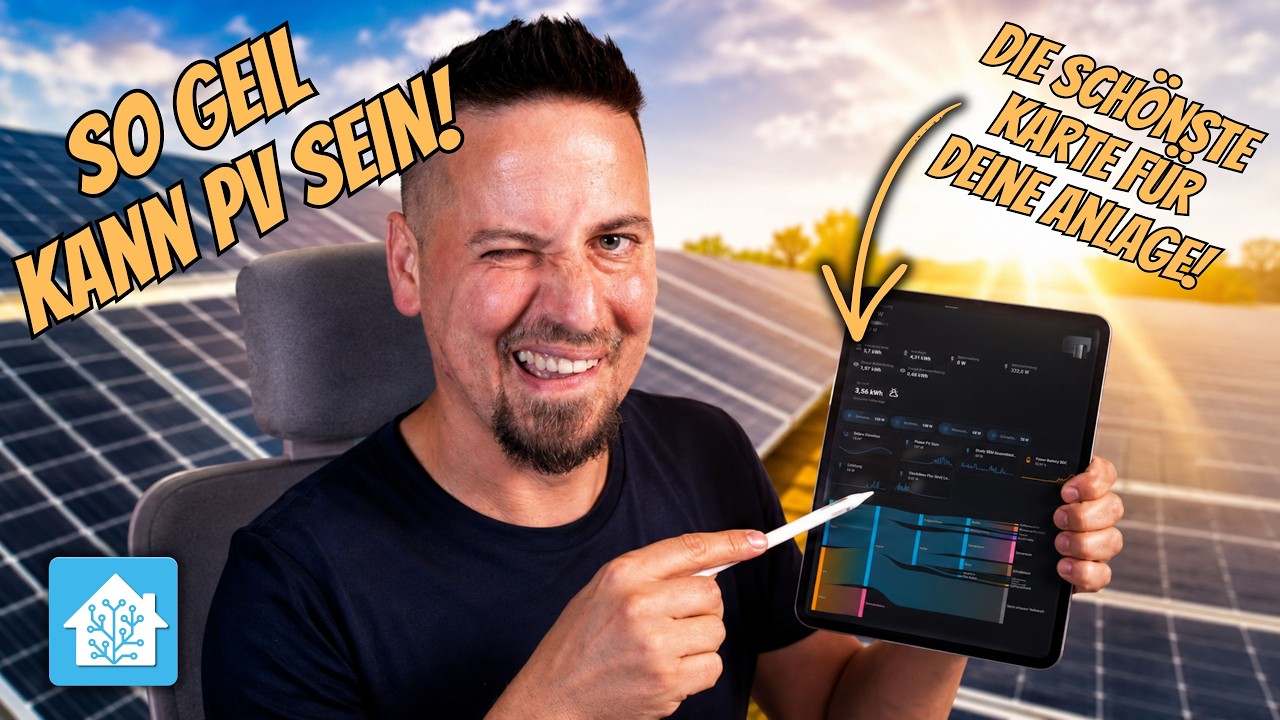
PV-Leistung, Hausverbrauch, Tagesertrag und Speicherzustand landen in Home Assistant schnell auf mehreren Karten. Die Solar Energy Card fasst diese Werte in einer eigenen, responsiven Ansicht zusammen. Sie ersetzt weder die Messgeräte noch das Energie-Dashboard. Sie liest vorhandene Entitäten und Home-Assistant-Energieeinstellungen aus und stellt sie kompakter dar.
Im Video zeigt Sascha die Karte auf Desktop und Smartphone, ergänzt eigene Kennzahlen und bindet den Energiefluss ein. Die aktuelle Projektversion 0.8.3 dokumentiert genauer, welche Sensoren wirklich nötig sind und wo die Daten für Top-Verbraucher und Sankey-Diagramm herkommen.
Voraussetzung: Die Karte braucht mindestens eine Entität für aktuelle PV-Produktion und eine für den aktuellen Hausverbrauch. Beide dürfen Leistung in W oder kW liefern. Für Tages- und Gesamtwerte werden Energieentitäten in Wh oder kWh benötigt.
Was die Solar Energy Card zusammenführt
- Aktuelle PV-Produktion und aktuellen Hausverbrauch, optional mit eigenem Bild.
- Tageswerte wie Ertrag und Netzbezug sowie frei wählbare zusätzliche Kennzahlen.
- Eine optionale Liste aktuell verbrauchender Geräte aus den Energieeinstellungen.
- Den eingebauten Energiefluss von Home Assistant als Sankey-Diagramm.
- Wetter oder eine Solarprognose sowie Trenddiagramme ausgewählter Sensoren.
- Ein responsives Layout, das breite Ansichten und Smartphones unterschiedlich anordnet.
Die Card bringt einen visuellen Editor mit und ist auf Deutsch lokalisiert. Eine komplette YAML-Konfiguration ist für den Einstieg nicht nötig. Die Dokumentation bleibt trotzdem wichtig, weil ähnliche Entitäten unterschiedliche physikalische Größen liefern können.
Leistung und Energie sauber trennen
Leistung beschreibt den momentanen Fluss und wird typischerweise in Watt oder Kilowatt angegeben. Energie summiert diesen Fluss über Zeit und wird in Wattstunden oder Kilowattstunden gemessen. Ein Sensor mit 800 W kann deshalb nicht ohne Umrechnung als Tagesertrag in kWh verwendet werden.
Wenn nur ein Leistungssensor vorhanden ist, kann die offizielle Integral-Integration von Home Assistant daraus eine Energieentität bilden. Die Wahl der Integrationsmethode hängt vom Verhalten der Quelle ab. Home Assistant weist darauf hin, dass bei rechteckigen Lastprofilen die linke Riemann-Summe geeigneter sein kann als die trapezförmige Standardannahme. Einheit, Zeitbasis und Sensorverlauf müssen deshalb geprüft werden.
Installation über HACS
- Öffne den HACS-Bereich für Dashboard-Komponenten und füge das Repository
victorigualada/lovelace-solar-cardals benutzerdefiniertes Repository hinzu. - Lade die Solar Card herunter und aktualisiere die Home-Assistant-Oberfläche.
- Füge im gewünschten Dashboard eine neue Karte hinzu und suche nach „Solar Card“.
- Wähle zuerst nur PV-Produktion und Hausverbrauch. Prüfe Vorzeichen, Einheit und Aktualisierung.
- Ergänze Tageswerte, Energiefluss, Geräte und Prognosen einzeln. So lässt sich ein falscher Sensor sofort erkennen.
type: custom:solar-card
production_entity: sensor.pv_production_now
current_consumption_entity: sensor.house_consumption
show_today_metrics: true
show_energy_flow: true
show_top_devices: true
top_devices_max: 4
show_solar_forecast: true
weather_entity: weather.home
solar_forecast_today_entity: sensor.solar_forecast_today
Die Entity-IDs sind Beispiele. Ein eigenes Bild ist optional. Nutze eine lokal gespeicherte Datei oder eine Quelle, deren Nutzung und dauerhafte Erreichbarkeit geklärt sind. Ein beliebiger externer Produktbild-Link kann verschwinden oder Tracking nachladen.
Das Energie-Dashboard bleibt die Datenbasis
Die Zeile mit den größten Verbrauchern liest laut Projekt die „Individual devices“ aus den Energieeinstellungen. Jeder Eintrag braucht einen passenden Leistungssensor. Ist ein Gerät mit mehreren Energieeinträgen verknüpft, kann Home Assistant dort einen eigenen Power-Sensor benötigen, damit die Karte die Leistung eindeutig zuordnet.
Auch der optionale Energiefluss setzt ein eingerichtetes Energie-Dashboard voraus. Die Solar Card bettet den vorhandenen Sankey-Fluss ein; sie errät keine Netz-, Solar- oder Batteriewerte. Stimmen Pfeilrichtung oder Summen nicht, muss zuerst die Energiekonfiguration geprüft werden.
Areas, Geräte und Anzeigenamen
Sauber zugewiesene Bereiche helfen Home Assistant bei Organisation und Navigation. Für die Solar Card sind bei Top-Verbrauchern aber vor allem die Energieeinträge, Gerätezuordnung und eindeutigen Leistungsentitäten maßgeblich. Im Video wird ein unpassender Raum am Beispiel einer Wallbox sichtbar. Das ist ein Pflegeproblem im eigenen Modell, kein Fehler der Karte.
Unleserliche Entity-IDs solltest du nicht mit CSS verstecken. Vergib verständliche Geräte- und Anzeigenamen in Home Assistant. Die Karte bevorzugt für Geräte-Icons zunächst den Geräteeintrag, dann Entity-Icons und schließlich eine Ableitung aus der Domain.
Eigene Kennzahlen und Trenddiagramme
Zusätzliche Kennzahlen können bis zu acht Entitäten aufnehmen, wenn die beiden Today-Metriken ausgeblendet sind; mit eingeblendeten Tageswerten nennt die aktuelle README bis zu sechs. Die Reihenfolge lässt sich im Editor ändern. Sinnvoll sind beispielsweise Batteriestand, Netzbezug oder Energie durch den Speicher, sofern dafür belastbare Entitäten vorhanden sind.
Trenddiagramme verwenden ausgewählte Sensoren und einen konfigurierbaren Rückblick. Sie eignen sich für einen schnellen Verlauf, nicht für eine vollständige Langzeitanalyse. Achte auch hier darauf, Leistung und Energie nicht in derselben Aussage zu vermischen.
Solarprognose richtig lesen
Die Karte kann eine Wetterentität und einen Sensor für den erwarteten Solarertrag anzeigen. Eine Prognose bleibt eine Modellrechnung. Im Video weicht die gezeigte Schätzung deutlich vom Tageswert ab; Sascha vermutet unpassende Anlagenparameter. Daraus lässt sich weder die Qualität des Dienstes noch die Leistung der Anlage allgemein ableiten.
Prüfe Ausrichtung, Neigung, installierte Leistung und Verschattung in der verwendeten Prognoseintegration. Vergleiche mehrere Tage, bevor du Automationen wie Laden oder Warmwasser allein von einem Prognosewert abhängig machst.
Bekannte Grenze aus dem Video
Sascha beobachtet, dass Diagramme nach dem erneuten Öffnen einer bereits aktiven Ansicht mehrfach erscheinen können und ein Neuladen das Problem behebt. Diese Beobachtung gehört zum damaligen Video-Stand. In der aktuellen README wird sie nicht als generelle Produkteigenschaft dokumentiert. Teste Version 0.8.3 daher auf deinen Zielgeräten, statt den Fehler als sicher vorhanden oder sicher behoben anzunehmen.
Ein belastbarer Einrichtungscheck
- Produktion und Verbrauch zeigen Leistung in W oder kW und aktualisieren plausibel.
- Tages- und Gesamtwerte zeigen Energie in Wh oder kWh und steigen nicht durch falsche Vorzeichen rückwärts.
- Netzbezug und Einspeisung sind getrennt oder mit eindeutig dokumentierter Vorzeichenlogik vorhanden.
- Individuelle Geräte haben eindeutige Energie- und gegebenenfalls Leistungssensoren.
- Der Energiefluss funktioniert bereits im Home-Assistant-Energie-Dashboard.
- Prognosewerte sind als Schätzung erkennbar und die Anlagenparameter wurden geprüft.
- Die Ansicht wurde auf Smartphone, Tablet und Desktop getestet.
Die Solar Energy Card spart vor allem Layoutarbeit. Die Qualität des Dashboards hängt trotzdem von den Sensoren darunter ab. Wer zuerst Einheiten, Vorzeichen und Energiekonfiguration prüft, bekommt eine kompakte PV-Ansicht, deren Zahlen sich auch erklären lassen.
Schreibe einen Kommentar