
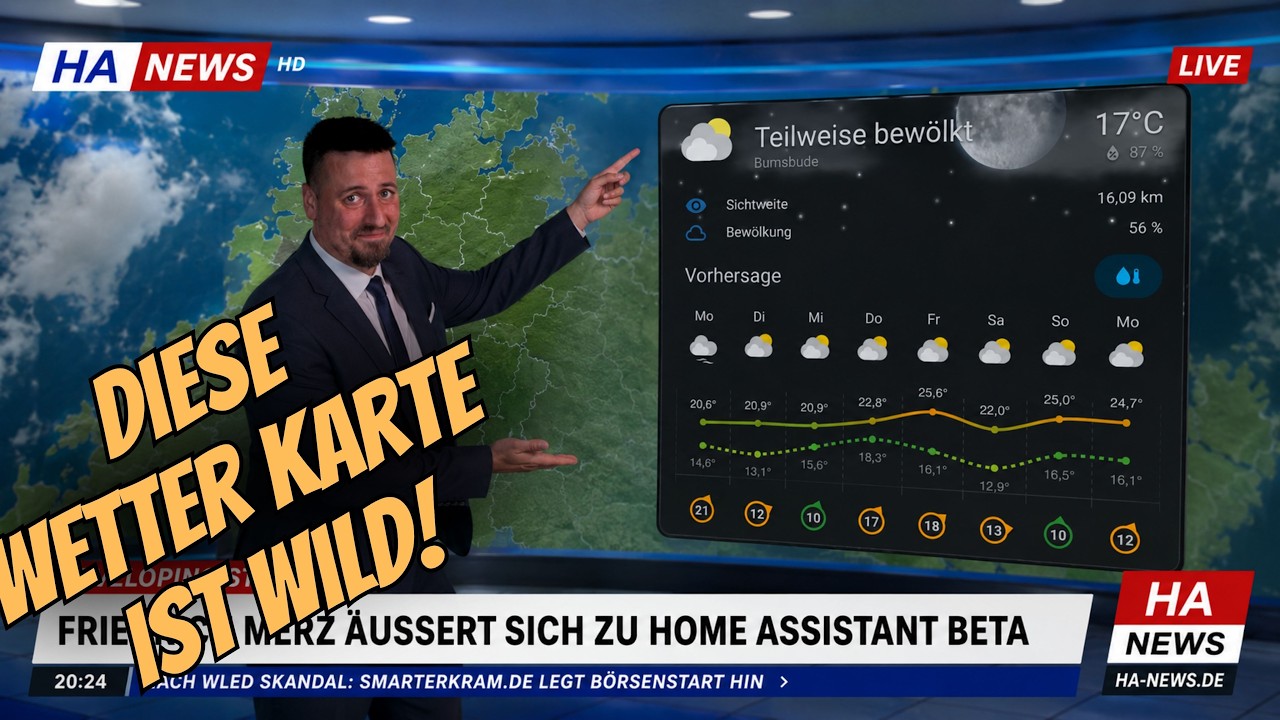
Auf einem Wandtablet darf eine Wetteransicht mehr Platz einnehmen. Auf dem Smartphone müssen aktuelle Temperatur, Regen und die nächsten Stunden dagegen schnell erfassbar bleiben. Die Weather Forecast Card bündelt beides: aktuelle Werte, Tages- oder Stundenvorhersage und Diagramme in einer einzelnen Home-Assistant-Karte.
Im Video kombiniert Sascha die Karte mit Pirate Weather und zwei Windy-Ansichten. Das sind drei getrennte Bausteine. Die Karte stellt eine vorhandene Wetterentität dar, Pirate Weather kann diese Entität liefern, und Windy wird als externe Karte eingebettet.
Stand: 8. Oktober 2026. Weather Forecast Card und Pirate-Weather-Integration sind Community-Projekte. Windy bleibt beim Einbetten ein externer Webdienst. Verfügbarkeit, Datenquellen und Nutzungsbedingungen können sich unabhängig von Home Assistant ändern.
Was die Weather Forecast Card aktuell kann
Die offizielle Projekt-README nennt eine horizontal scrollbare Vorhersage, den Wechsel zwischen Stunden und Tagen, Niederschlagswerte, Diagramme, zusätzliche Attribute, Sonnenzeiten und optionale Wettereffekte. Der visuelle Editor deckt die Grundkonfiguration ab; YAML ist für einen normalen Einstieg nicht erforderlich.
- Aktuelles Wetter und Vorhersage können getrennt ein- oder ausgeblendet werden.
- Als Startansicht stehen tägliche oder stündliche Daten zur Wahl.
- Ein eigener Temperatursensor kann den Temperaturwert der Wetterentität ersetzen.
- Attribute wie Luftfeuchtigkeit, Luftdruck, Wind, Sichtweite oder UV-Index erscheinen nur, wenn die Wetterintegration sie tatsächlich liefert oder ein eigener Sensor zugeordnet wurde.
- Im Diagrammmodus kann zwischen Temperatur/Niederschlag, gefühlter Temperatur, Luftfeuchtigkeit, Luftdruck und UV-Index gewechselt werden, sofern die Daten vorhanden sind.
Ein wichtiger Unterschied zum Video: Die aktuelle Dokumentation nennt Wettereffekte als optional und standardmäßig deaktiviert. Wer Regen-, Schnee-, Wolken- oder Mondeffekte aktiviert, sollte die CPU-Last auf dem echten Wandtablet beobachten.
Installation und erste Konfiguration
- Öffne HACS, suche nach „Weather Forecast Card“ und lade das Dashboard-Repository von troinine.
- Lade die Home-Assistant-Oberfläche neu. Bei einer fehlenden Karte kann ein geleerter Browser-Cache helfen.
- Füge im Dashboard die benutzerdefinierte Karte hinzu und wähle eine vorhandene
weather.*-Entität. - Starte mit täglicher Vorhersage und wenigen Attributen. Aktiviere Diagramme und Effekte erst danach.
- Begrenze bei schwachen Geräten die geladenen Vorhersagetypen. Laut Projekt reduziert
forecast_types: dailyoderhourlydie WebSocket-Last gegenüberboth.
type: custom:weather-forecast-card
entity: weather.home
show_current: true
show_forecast: true
default_forecast: daily
forecast_types: both
current:
  show_attributes:
    - humidity
    - pressure
    - wind_speed
forecast:
  mode: chart
  extra_attribute: wind_direction
Die Entity-ID ist nur ein Beispiel. Zeigt die Karte ein Feld nicht an, fehlt meist der entsprechende Wert in der Wetterentität. Die Karte kann keine Luftfeuchtigkeit oder UV-Daten erfinden.
Pirate Weather als Datenquelle
Pirate Weather stellt eine eigene API und eine Home-Assistant-Integration bereit. Die Integration wird laut offizieller Dokumentation am einfachsten über HACS installiert und anschließend mit einem API-Schlüssel eingerichtet. Sie ist als Community-Integration kein Bestandteil von Home Assistant Core.
Die Projektbeschreibung nennt Pirate Weather als Dark-Sky-kompatible Alternative auf Basis öffentlich dokumentierter Wettermodelle. Das bedeutet nicht, dass die Vorhersage an jedem Ort genauer ist als andere Anbieter. Saschas positive Einordnung im Raum Leverkusen ist eine persönliche Beobachtung aus dem Video, kein allgemeiner Messvergleich.
Die Integration kann neben der Wetterentität zusätzliche Sensoren anlegen. Aktiviere nur Werte, die du für Dashboard oder Automationen brauchst. Mehr Entitäten machen eine Ansicht nicht automatisch hilfreicher und können die Fehlersuche erschweren.
Aktuelle Wetterdaten und lokale Sensoren mischen
Für die gemessene Außentemperatur kann die Karte einen eigenen Sensor verwenden, während die Prognose weiter aus Pirate Weather oder einer anderen Wetterintegration kommt. Das trennt Ist-Wert und Vorhersage sauber. Kennzeichne im Dashboard, welcher Wert lokal gemessen und welcher modelliert ist, wenn die Unterscheidung für Entscheidungen wichtig ist.
Home Assistant stellt Wettervorhersagen über die Weather-Entity und die Aktion weather.get_forecasts bereit. Benutzerdefinierte Karten abonnieren diese Daten selbst. Ältere Anleitungen, die Vorhersagen direkt als dauerhaftes Attribut der Entität erwarten, können deshalb nicht mehr zum aktuellen Datenmodell passen.
Windy als Radar einbetten
Windy bietet einen offiziellen Embed-Generator. Dort werden Position, Zoom, Layer, Modell, Einheit, Marker und Größe gewählt. Die erzeugte URL lässt sich anschließend in einer Home-Assistant-Webseitenkarte beziehungsweise einem Iframe verwenden. Im Video sind Live-Radar und Vorhersage als getrennte Ansichten eingebunden.
Ein Iframe lädt die Inhalte direkt vom externen Anbieter. Das braucht eine Netzwerkverbindung und übermittelt technisch bedingt Anfragen an Windy. Außerdem kann ein Anbieter Einbettungsregeln oder URL-Parameter ändern. Für sicherheitskritische Warnungen sollte ein eingebettetes Radar deshalb nicht die einzige Informationsquelle sein.
Vorhersage ist nicht gleich Wetterwarnung
Die Karte zeigt Werte, die eine Wetterintegration liefert, und Windy visualisiert modellierte beziehungsweise beobachtete Wetterdaten. Eine amtliche Warnung ist ein anderer Datentyp. Wenn Unwetterinformationen im Haushalt eine Rolle spielen, binde dafür eine geeignete Warnintegration separat ein und prüfe deren Region, Aktualisierung und Benachrichtigungsweg. Eine hübsche Regenanimation in der Dashboard-Karte bestätigt keine Warnlage.
Performance auf Smartphones und alten Tablets
- Nur tägliche oder nur stündliche Vorhersagen abonnieren, wenn der zweite Typ nicht gebraucht wird.
- Animationen zunächst deaktiviert lassen und auf dem schwächsten Gerät testen.
- Die Zahl der Stunden- und Tages-Slots begrenzen.
- Nicht mehrere große Diagramme und Iframes auf derselben Startansicht laden.
- Radar auf eine eigene Unterseite legen, wenn es nur gelegentlich gebraucht wird.
Die Projekt-README warnt ausdrücklich vor zusätzlicher CPU-Last durch Wettereffekte. Für Diagramme gilt zudem ein technisches Canvas-Limit. Im üblichen Vorhersagezeitraum ist das kein Problem, aber eine Wetterkarte ist kein Ersatz für ein Langzeitarchiv.
Fehlerbilder schnell einordnen
- Karte fehlt: HACS-Download, Ressource und Browser-Cache prüfen.
- Attribut fehlt: kontrollieren, ob die ausgewählte Wetterentität diesen Wert liefert.
- Nur eine Vorhersageart verfügbar: Datenquelle und
forecast_typesprüfen. - Tablet ruckelt: Effekte ausschalten, Slots reduzieren und Windy auf eine Unterseite verschieben.
- Windy bleibt leer: erzeugte Embed-URL direkt im Browser testen und Netzwerk- beziehungsweise Iframe-Blockaden prüfen.
Der sinnvolle Aufbau beginnt mit einer Wetterentität und einer schlichten Karte. Pirate Weather, lokale Sensoren, Diagramme und Windy kommen erst dazu, wenn klar ist, welche Frage die jeweilige Anzeige beantwortet. So bleibt das Dashboard trotz vieler Daten bedienbar.
Schreibe einen Kommentar